 SpicaGF
終わらなかった日があってもいい
予定していたタスクが、その日のうちに終わらないことはあります。SpicaGF の「先送り」は、終わらなかったタスクを別の日へ持ち越す機能です。「できなかった」と未完了をため込んでプレッシャーを感じるより、「この日にやり直す」と現実的に組み直すための機能です。
タスクを先送りする
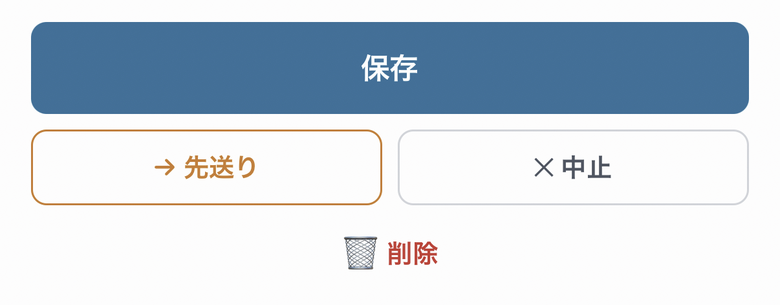
先送りしたいタスクの行をタップして、編集画面を開きます。下のほうにある 「→ 先送り」 をタップします。
先送り先を選ぶシートが開きます。先送り先は次の3つから選べます。
- 明日:翌日へ持ち越します
- 来週月曜:次の月曜日へまとめて送ります
- 日付を指定…:好きな日を選びます
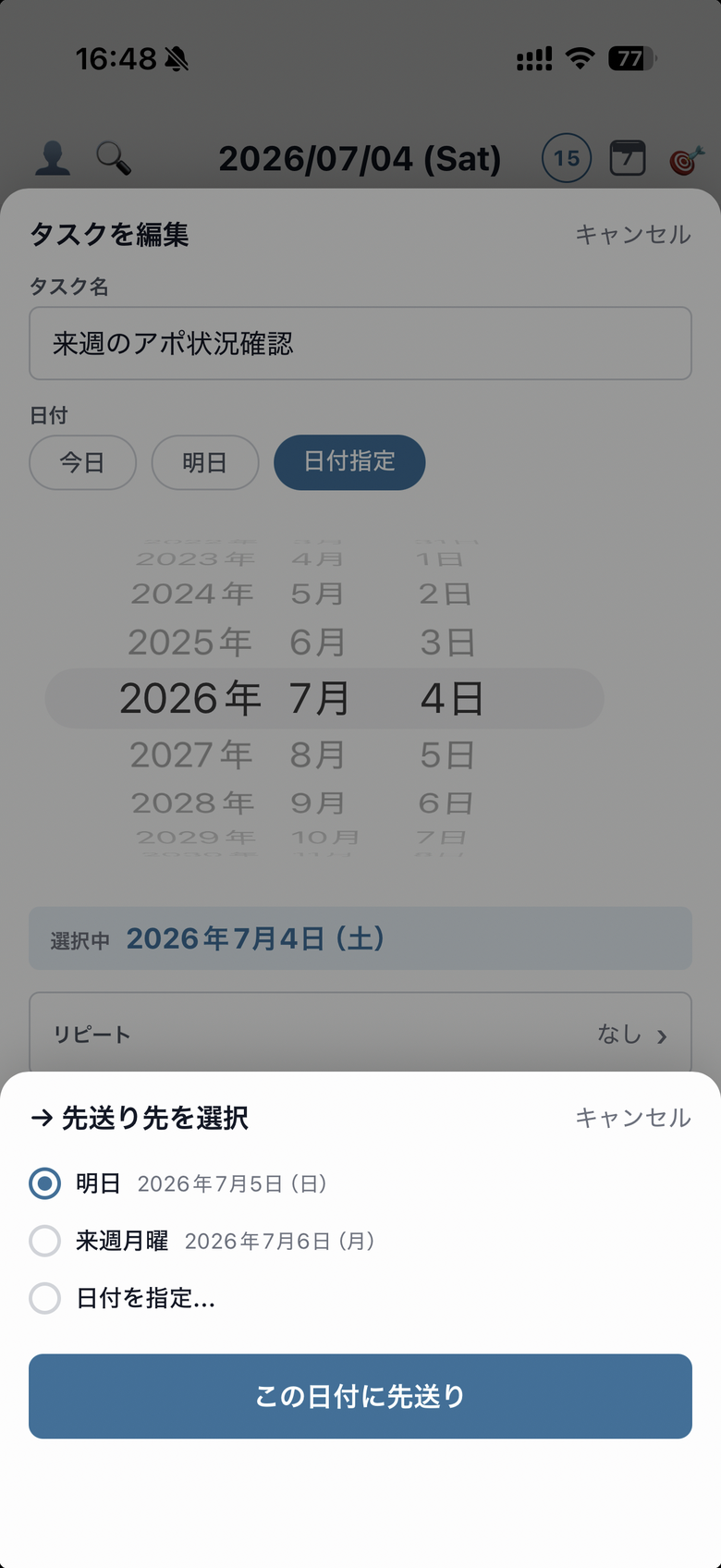
選んだら「この日付に先送り」をタップすれば完了です。
「来週月曜」と「日付を指定」は、有料プランの機能です。無料プランでは「明日」への先送りがご利用いただけます。はじめての方は登録から7日間、すべての機能をお試しいただけます。
先送りしたタスクの見え方
先送りすると、元の日ではそのタスクが薄いグレーになり、「→ ◯/◯ へ」 と先送り先が表示されます。そして先送り先の日に、同じタスクが新しく並びます。
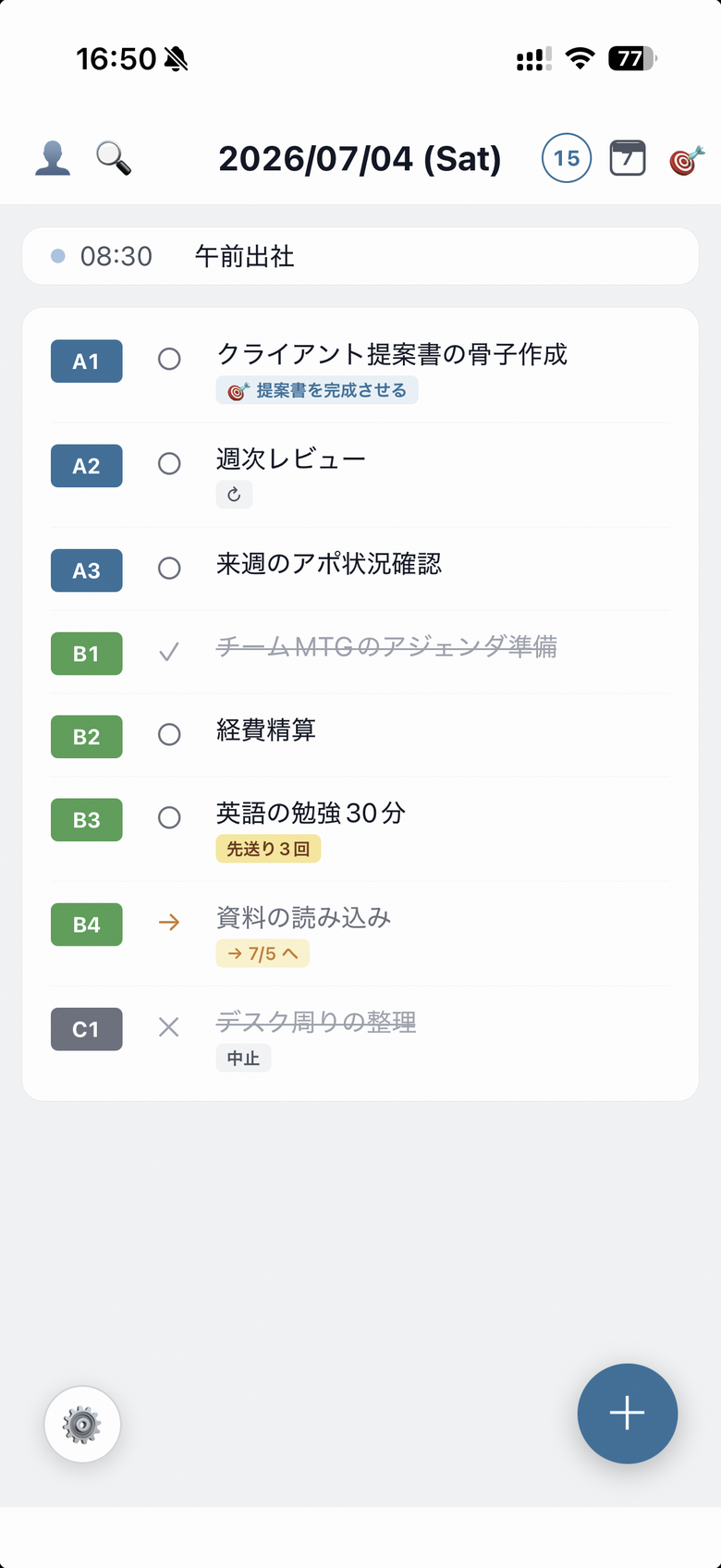
元の日のグレーのタスクをタップすると、先送り先の日付が確認でき、そのままその日へ移動できます。タスクの内容を編集したいときは、先送り先のタスクで行ってください。
先送りできないとき
- 完了したタスクは先送りできません(もう終わっているためです)
- 先送り先は元の日より後の日だけです。過去の日や同じ日には送れません(最短で「明日」になります)
先送りで、終わらなかったタスクを気持ちよく組み直せるようになりました。次は、何度も先送りしてしまうタスクへの気づき方と、「やっぱり今日やる」と先送りを取り消す方法を解説します。