 SpicaGF
タスクの「終わり方」は3通り
タスクには3通りの終わり方があります。完了(やった)・中止(やらないことにした)・削除(記録ごと消す)です。SpicaGF はこの3つをきちんと分けて、1日の記録が後から見返せるようにしています。この記事では、それぞれの操作と使い分けをご説明します。
完了:行の先頭をタップする
タスクをやり終えたら、行の先頭にある ○ をタップします。✓ に変わり、文字に打ち消し線が入って完了になります。
もう一度タップすれば、未完了(○)に戻せます。間違えてチェックしても、すぐ元に戻せるので安心です。

中止:やらないことにしたタスクを残す
「今日はやらないことにした」「事情が変わってやめた」というタスクは、中止にします。タスクの行をタップして編集画面を開き、「✕ 中止」を選びます。
中止したタスクは消えません。✕ と取消線、「中止」バッジが付いた状態で、その日の記録に残ります。

なぜ消さずに残すのか——「この日はこれをやめた」という事実も、振り返りには大切な記録だからです。中止したタスクは、編集画面の「↩ 未完了に戻す」でいつでも元に戻せます。
削除:完全に消す
入力ミスや、そもそも不要だったタスクは、削除で完全に消せます。編集画面の下にある「🗑 削除」をタップすると確認画面が出ます。
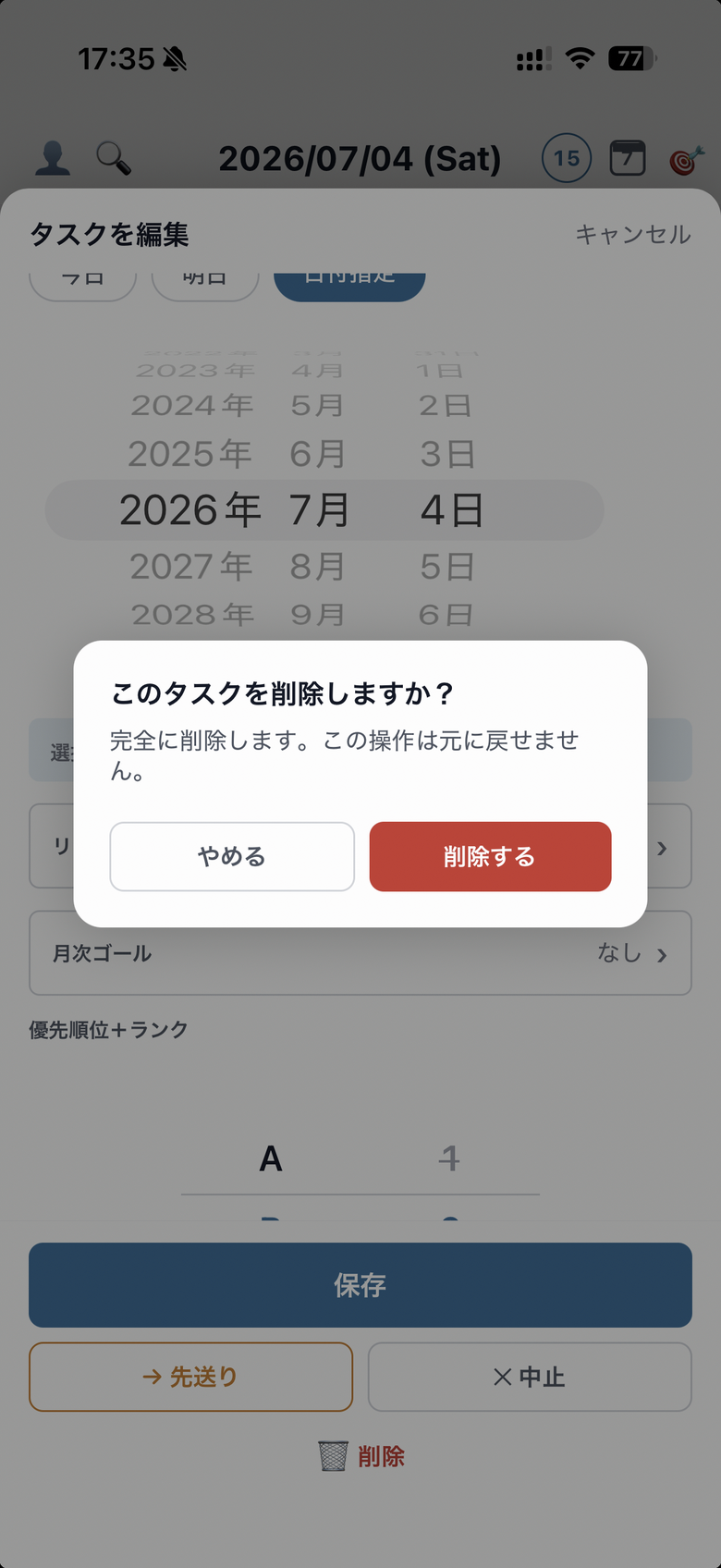
削除は元に戻せません。記録としても残らないので、消す前に確認画面が表示されます。
中止と削除の使い分け
迷ったときは、次のように考えると分かりやすくなります。
- 中止:やらなかったけれど「やらなかった」という記録は残したい → 取り消せる
- 削除:そもそも記録に残す必要がない(入力ミス・不要) → 取り消せない
日々の振り返りを大切にしたいなら、基本は中止を使い、削除は本当に不要なものだけに留めるのがおすすめです。
ここまでで、1日のタスクを作る・優先順位をつける・終わらせる、という基本の流れがそろいました。次は1日単位から視点を広げて、月全体を見渡す「月次ビュー」の使い方を解説します。