 SpicaGF
まずはタスクを1つ作ってみる
SpicaGF を開くと、最初に表示されるのが「日次ビュー」です。その日の予定とタスクが一覧になる、毎日の基本画面です。使い方を覚える一番の近道は、まずタスクを1つ作ってみることです。この記事では、タスク作成の流れをひと通りご説明します。
ステップ1:「+」ボタンをタップする
画面の右下にある青い丸い「+」ボタンをタップします。「タスク」と「予定」を選ぶ画面が出るので、「タスク」を選んでください。
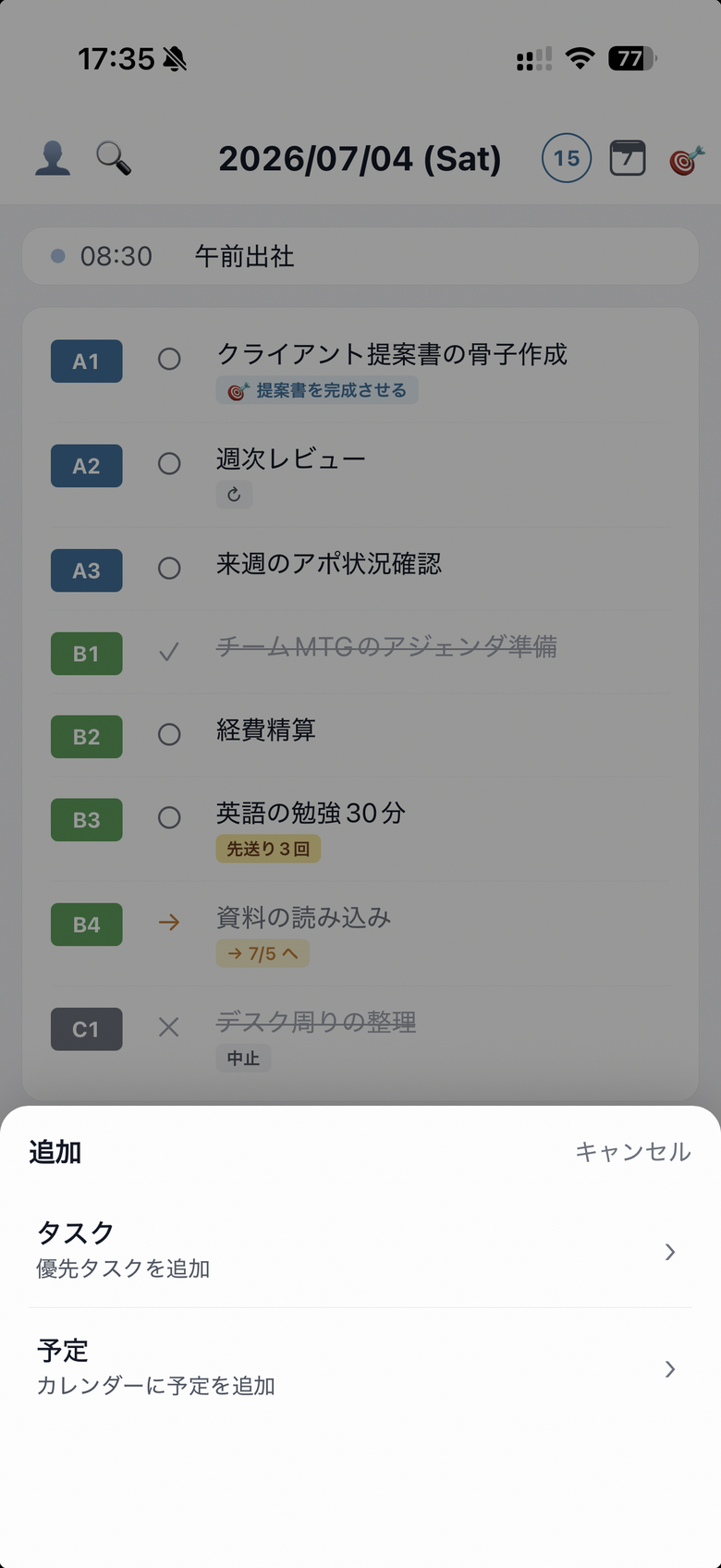
「予定」はカレンダーアプリと連携する時間入りの予定です。タスクとは別物なので、ここでは「タスク」を選びます。
ステップ2:タスク名を入力する
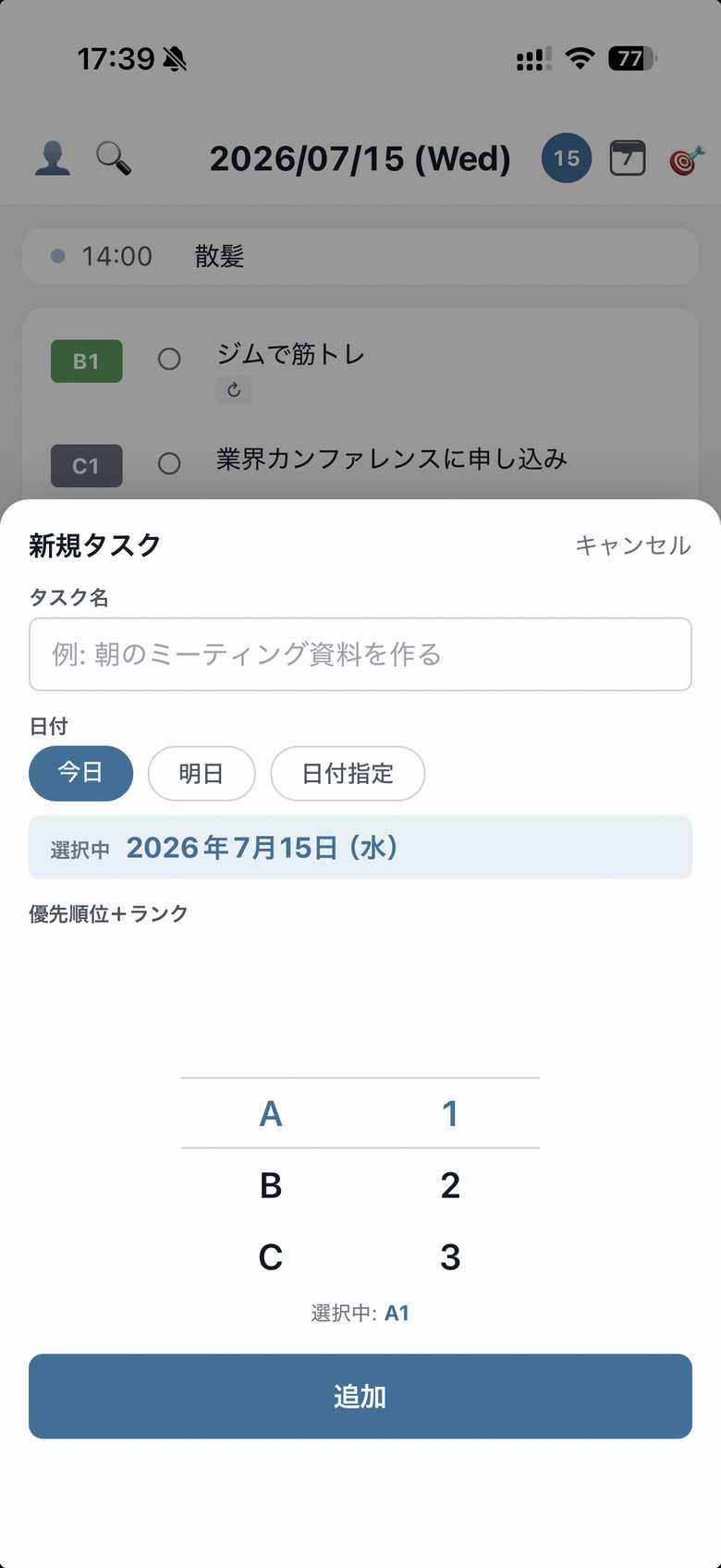
「やること」を短く書きます。たとえば「朝のミーティング資料を作る」のように、見ただけで何をするか分かる言葉にしておくと、後から見返しやすくなります。
ステップ3:日付を選ぶ
タスクを実行する日を選びます。
- 今日 / 明日:ワンタップで選べます
- 日付指定:それ以外の日に設定したいときに使います
選んだ日付は「選択中」として常に表示されるので、間違えても安心です。
ステップ4:優先順位を選ぶ
A・B・C の優先順位と、その中での順番(ランク)を選びます。たとえば「A1」は「今日いちばん大事なこと」という意味になります。
最初は深く考えず、重要なものを A、それ以外を B や C にする程度で十分です。優先順位の考え方は次の記事で詳しく解説します。
仕上げ:「追加」をタップ
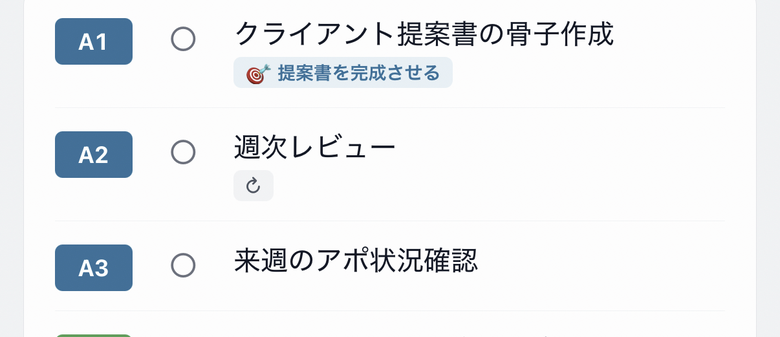
最後に「追加」をタップすると、タスクが日次ビューに並びます。行の先頭には「A1」のような優先順位バッジが表示され、その日にやることがひと目で分かるようになります。
タスクを作れるようになったら、次は優先順位の付け方です。SpicaGF は「重要なことから手をつける」ための優先順位の仕組みを大切にしています。詳しくは次の記事で解説します。